Sådan rettes PS4 SU-41333-4 fejl | Opdateres ikke | NY 2021!
Et af de mange softwareopdateringsproblemer i en PS4-konsol er SU-41333-4-fejl. Det kommer normalt med “USB-lagerenheden er ikke tilsluttet. (SU-41333-4). ” besked og holder systemet kun i fejlsikret tilstand.
Hvis du ikke kan bruge din konsol på grund af denne fejl, og du ikke har nogen idé om, hvordan du løser det, skal denne vejledning hjælpe.
Hvad er PS4 SU-41333-4 fejl? #
Fejl SU-41333-4 er en indikation af, at din PS4 ikke kan starte korrekt på grund af en beskadiget software. Dette kan komme op, hvis en softwareopdatering ikke er installeret korrekt i systemet. Dette er en alvorlig fejl, der kræver opmærksomhed, da den potentielt kan gøre systemet ubrugeligt.
For nogle brugere kan de sidde fast i sikker tilstand med denne fejl.
Hvad er årsagerne til PS4 SU-41333-4 fejl? #
Der er flere grunde til PS4-fejl SU-41333-4. Lad os se på hver af dem nedenfor.

Opdateringsfil er beskadiget. #
Fejl SU-41333-4 kan forekomme, hvis din PS4 støder på et problem under installationen af systemsoftwareopdateringen. Dette kan skyldes en beskadiget opdateringsfil på din USB-lagerenhed, eller når installationen pludselig blev stoppet, som når du slukker for konsollen, eller når strømmen pludselig afbrydes.
Fejl ved USB-lagerenhed. #
En anden grund til, at du muligvis støder på en PS4-fejl SU-41333-4, kan være problemer med din USB-lagerenhed. Du skal sikre dig, at du har den nyeste installationsfil gemt i enheden samt sikre, at selve enheden ikke er defekt.
I nogle tilfælde kan PS4-fejlen SU-41333-4 ske, fordi USB-enheden ikke er tilsluttet korrekt til konsollen.
Problemer med systemsoftware. #
Den aktuelle tilstand for din PlayStation 4-software forhindrer muligvis også installationen af den seneste systemopdatering. Vi har set dette ske med nogle PS4-konsoller, der kører en modificeret eller uofficiel software. Nogle jailbroken PS4’er kan blokere for installation af officielle systemopdateringer.
Hvis du har en modificeret PS4, og den fortsætter med at vise SU-41333-4 fejlkoden, skal du prøve at gendanne softwaren til den officielle version.
Harddiskfejl. #
Nogle få PS4-brugere kan få SU-41333-4 fejlkode på grund af problemer med deres harddisk. Dette ses ofte på dag 1-konsoller eller gamle PS4-systemer. Mekaniske harddiske kan ikke køre for evigt, så funktionsfejl kan have stor chance for at ske.
Sådan rettes PS4 SU-41333-4 fejl? #
PS4-fejlkode SU-41333-4 kan ske på grund af flere årsager, og der er behov for at udføre et sæt fejlfindingstrin for at løse alle sager. Der er ingen universel løsning for enhver forekomst af denne fejl.
En af følgende løsninger skal hjælpe dig med at håndtere denne fejlkode på din PS4-konsol.
Tjek PSN-serverstatus og opdater over internettet. #
Fordi denne fejlkode normalt sker, når du prøver en PS4-opdatering ved hjælp af et USB-drev, er den første ting, du kan gøre, at se, om du i stedet kan opdatere systemsoftwaren over internettet. Før du gør det, skal du kontrollere, om der er igangværende problemer med PlayStation Network ved at besøge den officielle PSN-serverstatusside ved hjælp af din telefon eller computer:
https://status.playstation.com/
Når du har bekræftet, at der overhovedet ikke er nogen igangværende problemer med PSN, skal du prøve at forbinde din PS4 til routeren via Ethernet og opdatere den.
Genstart din PS4. #
En enkel, men til tider effektiv måde at løse problemer med systemsoftwareopdatering er ved at genstarte din konsol. For at gøre det, bare sluk den normalt**, træk stikket ud** den fra strømkilden i 30 sekunder, og tænd den igen.
Frakobl og tilslut din USB-lagerenhed. #
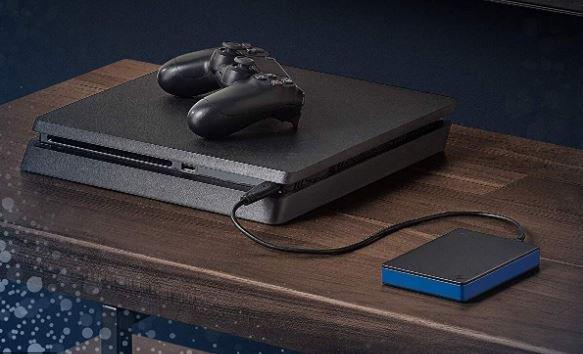
Installation af systemsoftwareopdatering kan blive afbrudt på grund af tilfældige læsefejl i dit USB-drev, eller hvis din USB-lagerenhed ikke er tilsluttet korrekt til PS4-porten.
Prøv at slukke for din PS4 og træk USB-drevet ud af det. Sørg derefter for at kontrollere USB-porten for snavs, fnug eller fremmedlegemer. Nogle gange kan nogen af disse ting blokere USB-drevet og forhindre din konsol i at læse installationsfilerne på din USB-lagerenhed.
Efter kontrol af USB-porten skal du tilslutte en USB-enhed igen, inden du tænder konsollen igen.
Kontroller USB-drev for fejl. #
Hvis din PS4 stadig ikke installerer systemsoftwareopdateringen på dette tidspunkt, skal du sikre dig, at det USB-drev, du bruger, faktisk fungerer normalt. For at gøre det foreslår vi, at du formaterer din USB-lagerenhed i enten FAT32- eller ExFAT-format, da disse er de eneste formater, som din PS4 kan genkende. Hvis din USB-enhed bruger NTFS-formatet, som er standard Windows OS-format, opdateres din PS4 ikke.
Læs også: Sådan udføres en offlineopdatering på din PS4 USB manuel opdatering
Brug genopbyg databasemulighed. #
Hvis årsagen til dit problem skyldes en beskadiget harddisk, er den næste gode ting, du kan gøre, at udføre en stærkt anbefalet løsning kaldet Genopbyg database. Dette kan hjælpe, hvis din PS4 sidder fast i fejlsikret tilstand og viser denne fejl.
Initialiser din PS4. #
En anden mulig løsning på denne fejl, når du ikke kan få din PS4 ud af fejlsikret tilstand, er at geninstallere systemsoftwaren. Når du er i fejlsikret tilstand, skal du blot vælge Mulighed 7 (Geninstaller systemsoftware).
Tjek harddisken. #
Hvis du stadig har et problem med at opdatere på dette tidspunkt, kan årsagen til problemet være harddisken. Vi foreslår, at du tager den aktuelle harddisk ud og udskifter den med en ny.
Husk, at der ikke er nogen garanti, hvis dette forslag fungerer i din sag. For alt hvad vi ved, kan der være en dybere grund til, at fejlen sker på din konsol.
Hvis du er tøvende med at få en ny harddisk, kan du besøge dit nærmeste Sony-servicecenter eller butik og i stedet oprette en reparationsaftale. På denne måde kan du få sikkerhed for, at en professionel vil undersøge problemet.
VIGTIG: Fjernelse af den interne harddisk på din konsol annullerer standardgarantien. Sørg for kun at gøre dette trin, hvis du er desperat og har udtømt alle løsninger i denne vejledning.
Andre interessante artikler: #
- Sådan rettes PS4 NW-31297-2 fejl | Nemme løsninger | NY 2021!
- Sådan ryddes PS4-cache for at løse problemer Nemme trin | NY 2021!
- Sådan rettes Xbox One 0x800704cf fejl | Nemme løsninger | NY 2021!
- Sådan rettes PS5 CE-107520-5 fejl | Installer den nyeste systemsoftware
Besøg vores androidhow Youtube Channel for mere fejlfinding af videoer og tutorials.