Sådan rettes Nintendo Switch fejl 2110-1100 | Ny og opdateret 2021
Et af de almindelige forbindelsesproblemer, vi har stødt på Nintendo Switch, er 2110-1100-fejlkoden. I denne artikel forklarer vi dig, hvad denne fejl betyder, hvorfor den opstår, og hvordan man bedst løser den.
Hvad er Nintendo Switch-fejlkode 2110-1100? #
2110-1100 er en generel netværksfejl på Nintendo Switch. Det betyder normalt, at din konsol ikke er i stand til at oprette forbindelse til et wifi-netværk eller til et tidligere forbundet kabelforbundet netværk. Nogle brugere kan få fejlen tilfældigt, når de gennemser Nintendo eShop eller når de er midt i et gameplay.
På andre tidspunkter kan 2110-1100 Nintendo Switch-fejl opstå, når man prøver at oprette forbindelse til et nyt wifi-netværk, og internetindstillingerne er forkerte.
Årsager til fejlkode 2110-1100 på Nintendo Switch #
Der er flere mulige årsager til Nintendo Switch-fejlkode 2110-1100. Lad os se på hver af nedenstående.
Tilfældig fejl. #
Nogle mennesker kan opleve fejlkode 2110-1100 lejlighedsvis på grund af mindre eller midlertidige netværksfejl. Heldigvis er det ret nemt at løse problemer af denne type, da en hurtig genstart af konsollen eller en routers strømcyklus kan tage sig af det.
Problem med DNS-indstillinger. #
At have forkerte DNS-indstillinger kan også resultere i denne type netværksfejlkode. Når du opretter din forbindelse for første gang, skal du sørge for at indtaste de korrekte DNS-servere.
På andre tidspunkter kan denne fejlkode være et produkt af igangværende DNS-problemer med din internetudbyders DNS.
Den trådløse router, der kommer fra din internetudbyder, bruger normalt deres eget domænenavnssystem eller DNS. Hvis denne DNS-server går ned, kan dit hjemmenetværksforbindelse blive påvirket.
Dårlig wifi-forbindelse. #
Hvis der opstår fejlkode 2110-1100, når Nintendo Switch er i håndholdt tilstand, eller når du bruger wifi i docket tilstand, kan hovedårsagen være dit eget wifi-netværk. Sørg for, at din konsol modtager et stærkt signal, og at dit wifi-netværk fungerer normalt.
Wifi signal interferens. #
Wifi-routere udsendes i 2,4 GHz-frekvens og er således modtagelige for signalinterferens. Mange andre trådløse enheder, inklusive andre routere, bruger den samme nøjagtige radiofrekvens, så du skal overveje signalinterferens, hvis 2110-1100-fejlkoden ikke ser ud til at forsvinde.
Ethernet-kabel, LAN-adapter eller USB-portproblem. #
Hvis 2110-1100-fejlkode vises, når konsollen er i docket tilstand, og du bruger en kablet opsætning, kan det skyldes en af de ting, du bruger, såsom LAN-adapteren, Ethernet-kablet eller USB havn i dokken.
Flytilstand er aktiv. #
Overraskende har nogle mennesker rapporteret til os, at de også fik 2110-1100 Nintendo Switch-fejlkoden, når konsollen er i flytilstand. Sørg for, at du slukker for flytilstand, og se om det løser dit problem.
Sådan løses Nintendo Switch-fejl 2110-1100? #
At rette Nintendo Switch 2110-1100-fejlkoden er typisk ligetil. I de fleste tilfælde er årsagen en mindre fejl, så alt hvad du skal gøre er at genstarte dine enheder eller ændre nogle indstillinger. Her er de mulige løsninger, du kan prøve.
Fix nr. 1: Genstart konsollen. #
Genstart af din Nintendo Switch er ofte nok til at rette 2110-1100 fejl. Bare tryk og hold tænd / sluk-knappen nede i ca. 3 sekunder, gå til Strømindstillinger, og vælg Genstart .
Fix nr. 2: Sluk for flytilstand. #
For nogle mennesker er deaktivering af flytilstand den nemme løsning. Når du er i håndholdt tilstand, skal du bare trykke på og holde knappen Hurtige indstillinger nede (startknappen på højre controller) og skifte flytilstandsindstilling. Alternativt kan du gå til Systemindstillinger og skifte flytilstand derfra.
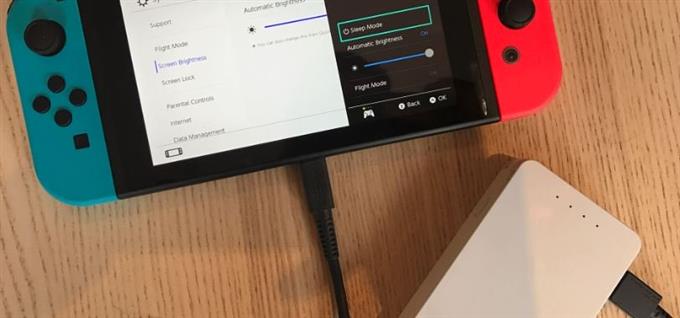
BEMÆRK : Husk, at du ikke kan aktivere flytilstand, når konsollen er placeret i docken.
Afbryd forbindelsen til wifi igen. #
Et andet simpelt trick, du kan gøre, er at opdatere wifi-forbindelsen ved at afbryde og genoprette forbindelse til dit netværk. Følg disse trin for at afbryde forbindelsen til din wifi:
- Gå til din Nintendo Switch-startskærm .
- Vælg Systemindstillinger .
- Vælg Internet .
- Vælg Internetindstillinger .
- Vælg det wifi-netværk , du aktuelt har forbindelse til.
- Vælg Slet indstillinger .
- Gå tilbage til internetindstillinger -skærmen, og vælg dit trådløse netværk igen.
- Indtast din wifi-adgangskode for at oprette forbindelse.
Fix # 3: Sørg for, at wifi-signalet er stærkt. #
Hvis din Nintendo Switch er langt fra din trådløse router, kan du prøve at flytte den tættere og se om det løser problemet. Jo længere din konsol er fra routeren, jo svagere bliver signalet. Prøv at placere kontakten inden for 10-15 fod fra den trådløse router.
Fix # 4: Kontroller for wifi-signalinterferens. #
Dårlig internetforbindelse på din Nintendo Switch kan skyldes andre kilder til trådløse signaler. Hvis du bor i et lejlighedskompleks med flere andre routere inden for din egen routers rækkevidde, er der en reel chance for signalinterferens, der kan ske.
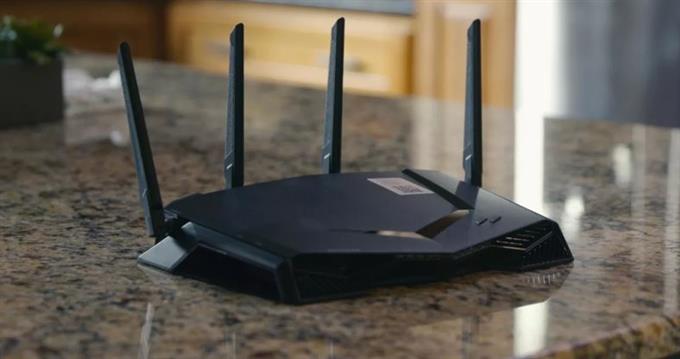
Andre trådløse enheder som trådløse telefoner, mikrobølgeovn, Bluetooth-enheder, trådløse CCTV’er osv. Kan være potentielle kilder til signalinterferens.
Metalgenstande eller tykke, forstærkede vægge mellem routeren og din Nintendo Switch kan også påvirke wifi-signalet betydeligt.
Fix nr. 5: Sluk routeren for strøm. #
I nogle tilfælde kan opdatering af din trådløse router derhjemme gøre tricket. Sluk enheden normalt først for at tænde for enheden. Dette gøres normalt ved at trykke på tænd / sluk-knappen i et par sekunder, indtil routeren lukker ned. Når den er slukket, skal du tage stikket ud af strømkilden i 30 sekunder og vente. Tilslut derefter alt igen, og kontroller for problemet igen.
Fix # 6: Brug en kabelforbindelse. #
Hvis du har bemærket, at 2110-1100-fejlen kun vises, når du bruger en trådløs forbindelse eller wifi, kan du prøve at bruge en kablet opsætning, hvis det er muligt.
Læs også: Sådan konfigureres Nintendo Switch kabelforbindelse (LAN-kabel)
Når du bruger en kabelforbindelse, skal du sørge for, at Ethernet-kablet og LAN-adapteren fungerer.
Andre interessante artikler: #
- Nemme løsninger til løsning af Hitman 3-forbindelse mislykkedes Fejl | 2021
- Sådan finder du Nintendo-konto QR-kode Ny og opdateret 2021
- Sådan rettes Hitman 3 CE-108255-1 fejl | PS5 | NY 2021
- Sådan rettes Hitman 3 CE-34878-0 fejl | PS4 | NY 2021
Besøg vores androidhow Youtube Channel for mere fejlfinding af videoer og tutorials.