Sådan rettes GOG GALAXY Diskadgangsfejl under installationen
GOG GALAXY-diskadgangsfejl opstår normalt, når du prøver at installere eller opdatere et GOG-spil. Der er flere faktorer, der kan forårsage dette særlige problem lige fra manglende tilladelse til interferens fra antivirussoftwaren. For at løse dette skal du udføre en række fejlfindingstrin.
GOG GALAXY 2.0 er en software, der bringer dine spil og venner sammen ét sted. Selvom du ejer spil fra Steam, Epic-spilbutik, Xbox Live eller endda PlayStation Network, kan du stadig integrere dette med GOG-softwaren, så du kan få adgang til spildataene såsom fremskridt og aktivitet fra en platform.
Hvad skal jeg gøre, når du får diskadgangsfejl, når du installerer eller opdaterer et GOG-spil #
Et af de problemer, som du kan støde på, når du prøver at installere eller opdatere et GOG-spil på din computer, er diskadgangsfejlen. Når dette sker, fortsætter spillet ikke med installationen eller opdateringen. Her er hvad du skal gøre for at løse dette.
Ting at gøre først: Genstart computeren
Metode 1: Kør GOG GALAXY som administrator for at løse problemet med diskadgang #
Den første ting, du skal gøre i dette tilfælde, er at prøve at køre softwaren som administrator. Dette giver adgang til at foretage ændringer i dit Windows-system, som normalt løser dette problem.
Nødvendig tid: 2 minutter.
Kører GOG GALAXY som administrator
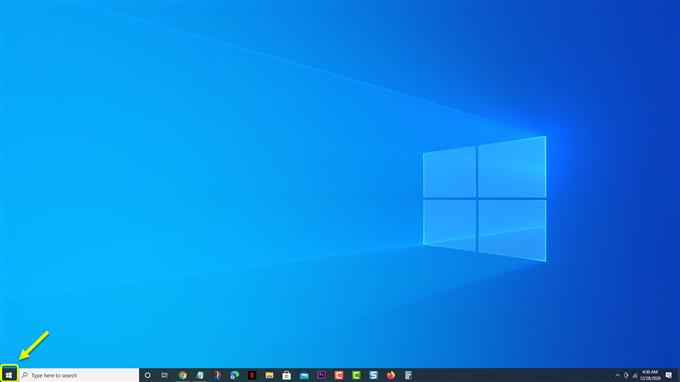
Klik på Start-knappen.
Dette findes nederst til venstre på skærmen.
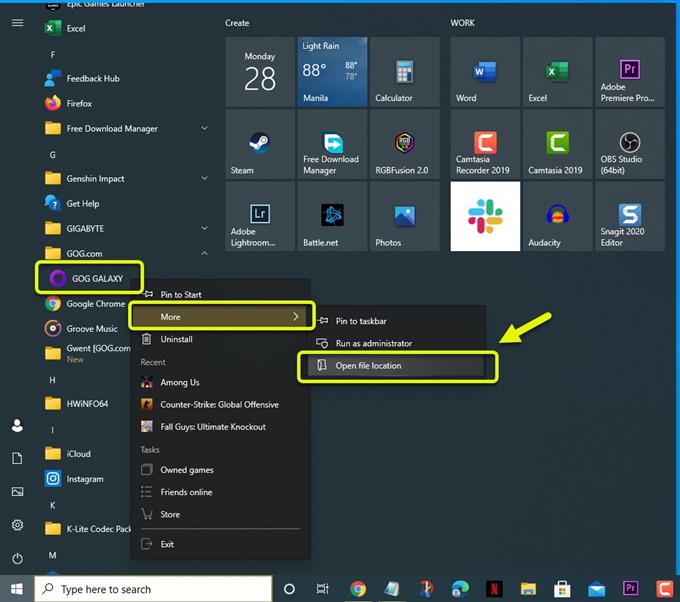
Åbn GOG Galaxy-filplaceringen.
Du kan gøre dette ved at højreklikke på GOG GALAXY-applikationen og klikke på Mere og derefter på Åbn filplacering.
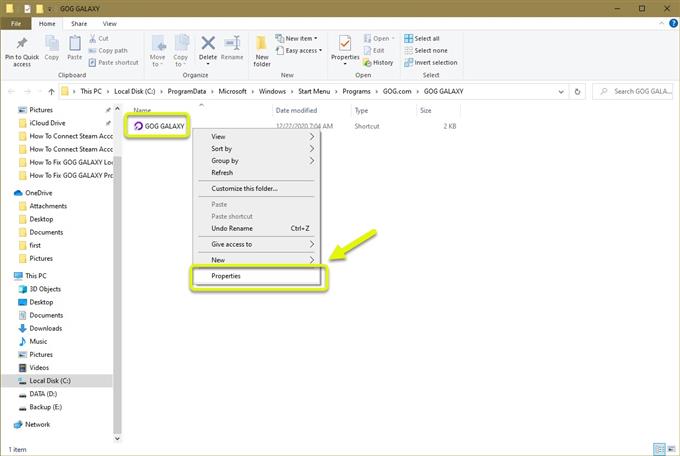
Åbn vinduet GOG GALAXY Properties.
Du kan gøre dette ved at højreklikke på GOG GALAXY genvejen og derefter klikke på egenskaber.
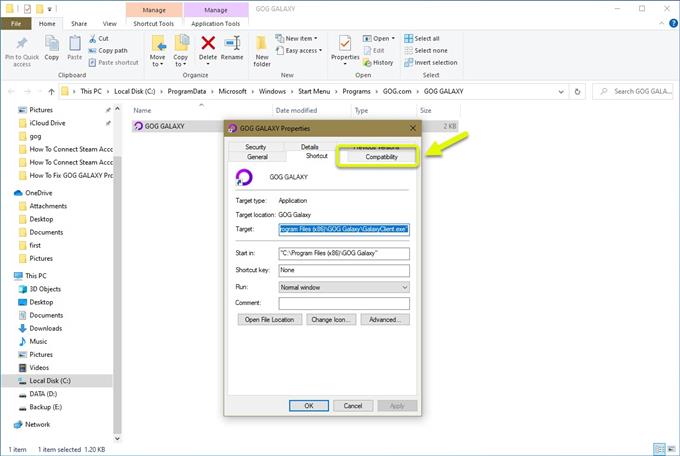
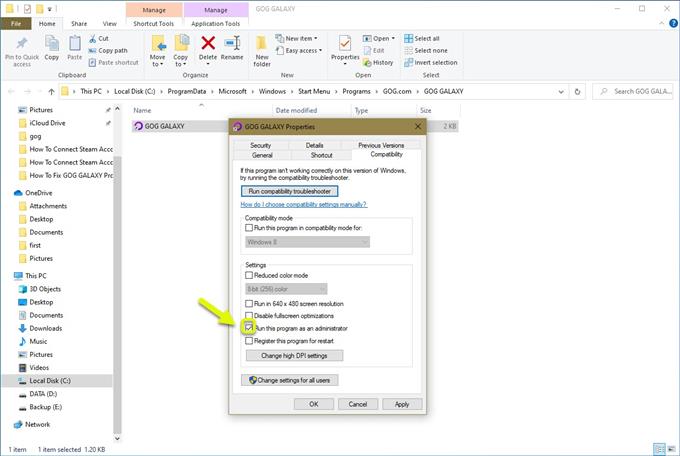
Klik på fanen Kompatibilitet.
Dette er normalt den tredje fane øverst i vinduet Egenskaber.
Sæt et flueben under “Kør dette program som administrator”.
Dette giver softwaren administrativ adgang.
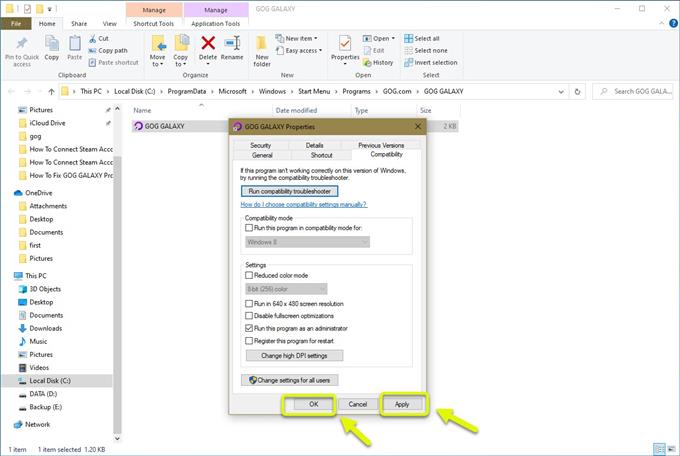
Klik på knapperne Anvend og OK.
Dette gemmer de ændringer, du har foretaget.
Efter at have udført disse trin, genstart computeren, og prøv derefter at kontrollere, om problemet stadig opstår.
Metode 2: Kontroller, om antivirussoftwaren blokerer spilinstallationen #
Nogle gange kan problemet skyldes interferens fra din antivirussikkerhedssoftware. For at kontrollere, om dette er tilfældet, skal du prøve at slukke for det først og derefter installere eller opdatere spillet. Hvis problemet ikke opstår, skal du tilføje filerne GalaxyClient.exe, GalaxyClientService.exe og GalaxyCommunication.exe på antivirus- og firewall-undtagelseslisten.
Når du har udført ovenstående trin, løser du problemet med GOG GALAXY-diskadgangsfejl.
Besøg vores androidhow Youtube-kanal for flere fejlfindingsvideoer.
Læs også: #
- Sådan ordnes Ryobi 40v batteri, der ikke oplades